 lab506avmuxer.360.zip
一、软件介绍
软件名称:lab506 视频声音改换器软件 下载地址: lab506avmuxer.360.zip
软件简称:lab506Avmuxer
lab506 视频声音改换器软件 2.0版是基于windows操作系统的多媒体处理类软件。
本软件功能:将视频文件中所含的音频内容替换为新的视频,或者保留视频文件中原有内容的同时,再添加新的音频文件作为背景音乐。视频文件支持多种视频格式如wmv, mp4,avi,mov,flv等。支持多种音频格式,如mp3,wma,wav等。
本软件具有简便易用的特点,点几下鼠标即可完成操作。
本软件需要电脑在联网状态下才能使用。
二、使用方法
1软件界面
软件启动后用户界面如图所示:
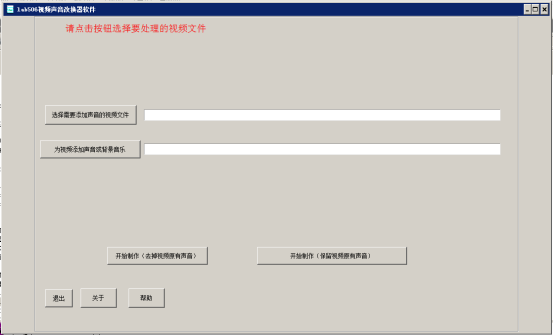
软件界面可分为4个区域:
A信息提示区、B文件选择区、C功能应用区、D辅助功能区
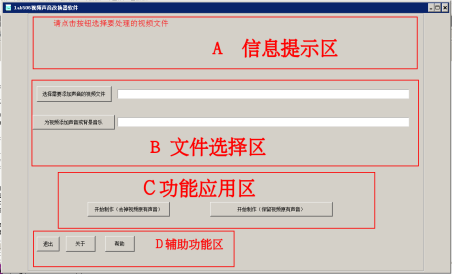
A信息提示区:本区内主要显示文字提示。提示软件使用方法和当前选定的操作的进度。软件启动后,提示内容为:请点击按钮选择要处理的视频文件
B文件选择区:本区包括两个按钮和两个文本框。点击按钮将弹出文件选择对话框。对话框中选中的文件的路径将显示在文本框中。
C功能应用区:本区包括两个按钮,对应两个功能。
D辅助功能区:包括退出、关于、帮助三个按钮
2使用步骤
(1) 点击按钮:“选择需要添加声音的视频文件”,在对话框中找到视频文件,支持mp4,avi, wmv等格式文件。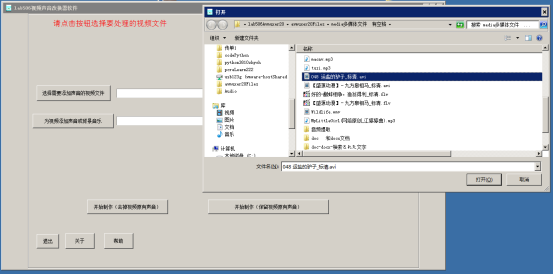
选中文件后,第1个文本框中显示该文件路径。上面图示中选择了一个名为"048 运盐的驴子_标清.avi"的视频文件
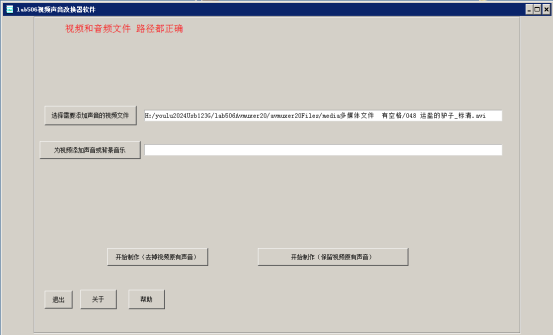
(2) 点击按钮“为视频添加声音或背景音乐”,在对话框中找到音频文件。支持mp3, wma, wav等多种音频格式文件。点中音频文件(如tuzi.mp3)后点击"打开"按钮。完成后第2个文本框显示音频文件路径,同时界面信息提示区提示"视频和音频文件路径都正确"。
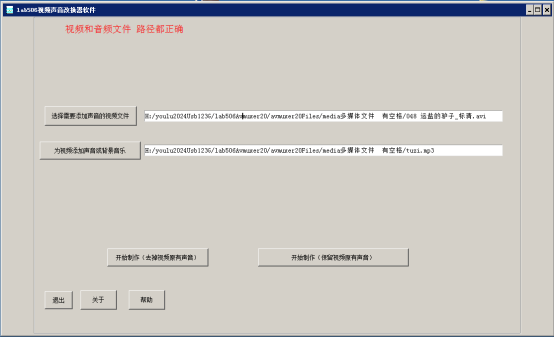
(3) 有两个开始制作按钮,任选一个点击即可。如果不想保留视频中原有音频内容,应点击左侧"开始制作(去掉视频原有声音)"按钮;否则点击右侧按钮。
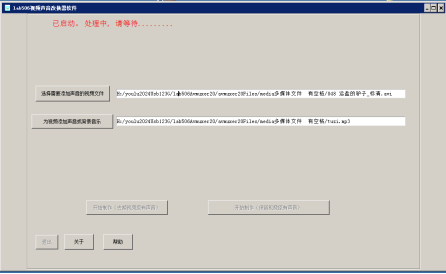
点击"开始制作"按钮后,软件开始实现改换所选视频原有声音的功能,同时,两个"开始制作"按钮变灰,表示当前不能点击。信息提示区会提示当前操作进度,如"已启动","已完成第1步"等:
全部完成后,界面提示"已完成,可点击下方按钮查看文件"。同时,界面中出现"查看结果"按钮。两个"开始制作"按钮颜色改变,恢复为可用状态。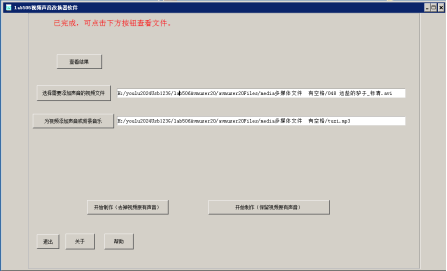
改换声音后的新视频会被自动保存到临时文件夹中。可通过点击新出现的按钮"查看结果"来查看该文件。该文件被自动命名为01.avi,双击该文件可播放新视频。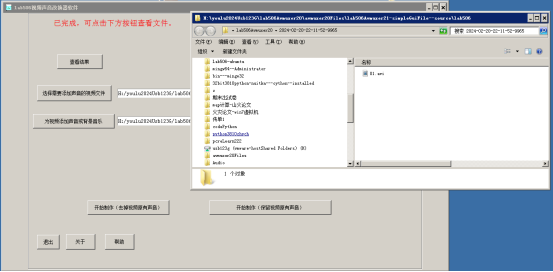
3辅助功能使用
(1)点击退出按钮可退出本软件
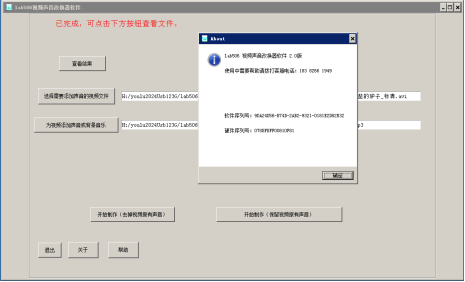
(2)点击“关于”按钮可显示本软件的客服人员联系方式,以及本软件的软件和硬件序列号。这些序列号用以唯一标识本软件。您在使用本软件过程中有疑问可来电咨询。
(3)点击帮助按钮将打开帮助文件,显示本用户手册。
网站备案 豫ICP备2021014389号-2